
Télécharger 1JAR – Outil de compilation JAR facile
Vue d’ensemble
1JAR est un utilitaire léger et gratuit créé par Ibrabel qui simplifie le processus d’assemblage des fichiers Java Archive (JAR) et de leurs bibliothèques requises en un seul exécutable portable. Traditionnellement, les développeurs et les utilisateurs avancés devaient gérer les chemins de classe, écrire des scripts batch complexes ou s’appuyer sur des installateurs tiers pour distribuer des applications Java. 1JAR élimine ces frictions en proposant une interface graphique épurée où vous nommez simplement votre paquet final, glissez‑déposez les JAR sources, ajoutez les bibliothèques externes et, éventuellement, choisissez une image d’écran de démarrage.
L’outil enveloppe ensuite le tout dans un exécutable autonome qui peut être lancé sur n’importe quel système disposant d’un environnement d’exécution Java (JRE) compatible. Cela rend le partage de prototypes, d’outils open‑source ou de projets de classe aussi simple que l’envoi d’un seul fichier .exe ou .app. Comme le paquet résultant inclut la configuration du chemin JRE en interne, les utilisateurs finaux n’ont pas besoin d’ajuster les variables d’environnement ou d’installer des dépendances supplémentaires.
1JAR prend également en charge les formats d’image courants (JPEG, TIFF, GIF, PNG) pour les écrans de démarrage, offrant une première impression professionnelle lorsque l’application démarre. La barre de progression, les contrôles de pause et d’annulation vous tiennent informé tout au long de la compilation, et l’ensemble du flux de travail peut être réalisé en quelques clics seulement, ce qui en fait un compagnon idéal tant pour les programmeurs novices que pour les développeurs expérimentés qui ont besoin d’une méthode rapide et fiable pour distribuer des applications Java.
Fonctionnalités clés
- Emballage en un clic : Convertissez plusieurs JAR et bibliothèques en un seul exécutable en quelques mouvements de souris.
- Écran de démarrage personnalisé : Ajoutez une image de lancement personnalisée au format JPEG, TIFF, GIF ou PNG pour marquer votre application.
- Suivi de la progression : La barre d’état en temps réel montre l’avancement de la compilation ; pause ou annulation à tout moment.
- Support multiplateforme : Fonctionne sous Windows, macOS et Linux avec un environnement d’exécution Java installé.
- Installeur léger : La taille du téléchargement est inférieure à 5 Mo, et l’installation prend moins d’une minute.
- Exécution sécurisée : L’exécutable généré s’exécute dans un environnement Java sandboxé, réduisant le risque de modifications accidentelles du système.
- Gratuit pour un usage personnel et commercial : Aucun frais caché, clé de licence ou modèle d’abonnement.
- Mises à jour automatiques : Le vérificateur intégré vous notifie lorsqu’une version plus récente est disponible, garantissant que vous disposez toujours des dernières fonctionnalités et corrections.
- Gestion extensible des bibliothèques : Prise en charge du glisser‑déposer pour les fichiers .jar, .zip ou .class supplémentaires dont votre application peut avoir besoin.
- Conception UI simple : Disposition minimaliste réduisant la courbe d’apprentissage et accélérant les flux de travail quotidiens.
Installation & Utilisation
Commencer avec 1JAR est simple. Suivez ces étapes pour télécharger, installer et créer votre premier exécutable empaqueté :
Étape 1 – Télécharger l’installeur
Visitez le site officiel de 1JAR et cliquez sur le bouton Download for Windows (ou macOS/Linux). L’installeur est un fichier .exe (Windows) ou .dmg (macOS) standard, généralement inférieur à 5 Mo. Pour les utilisateurs Linux, une archive compressée .tar.gz est fournie.
Étape 2 – Exécuter l’installeur
Double‑cliquez sur le fichier téléchargé. L’assistant vous guide à travers le processus habituel « Suivant‑Suivant‑Terminer ». Aucun privilège administrateur n’est requis sauf si vous choisissez un répertoire d’installation système. Par défaut, 1JAR s’installe dans C:\Program Files\1JAR sous Windows ou /Applications/1JAR.app sous macOS.
Étape 3 – Lancer 1JAR
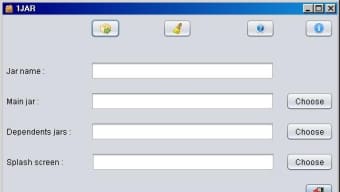
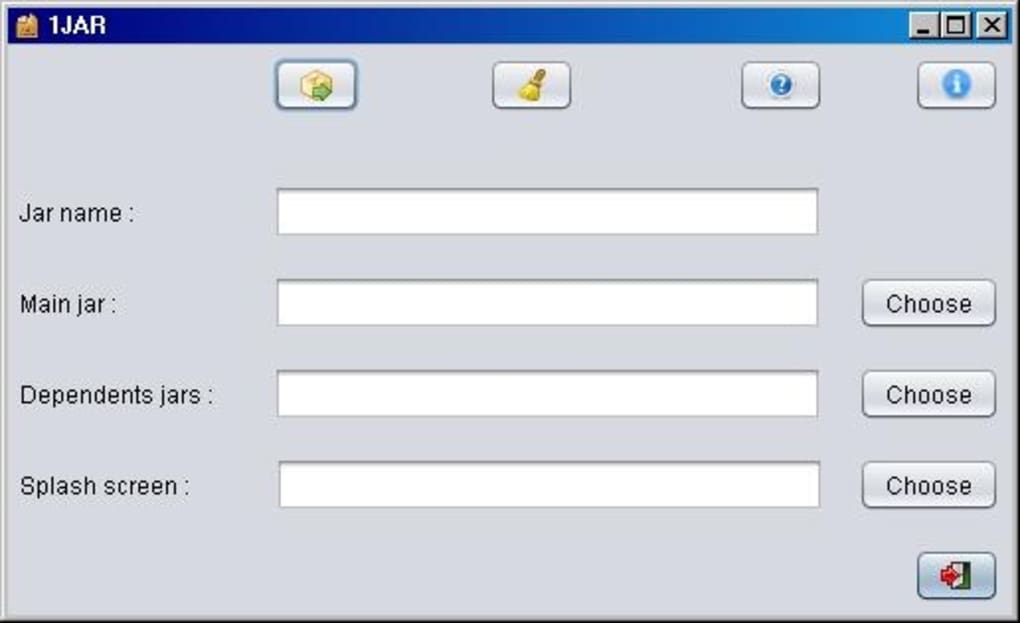
Après l’installation, localisez le raccourci 1JAR sur votre bureau ou dans le menu démarrer et ouvrez l’application. Vous serez accueilli par une fenêtre épurée avec trois champs principaux : Nom de sortie, JARs sources & Bibliothèques et Écran de démarrage (facultatif).
Étape 4 – Configurer votre paquet
- Nommez votre exécutable : Saisissez un nom concis (par ex.
MyApp.exe). - Ajoutez les fichiers sources : Glissez votre fichier JAR principal et toutes les bibliothèques dépendantes dans la zone désignée, ou utilisez le bouton « Browse ».
- Choisissez un écran de démarrage : Cliquez « Select Image » et choisissez un fichier JPEG, TIFF, GIF ou PNG. Cette image apparaît pendant le chargement du runtime Java.
Étape 5 – Construire le paquet
Appuyez sur le bouton Compile. Une barre de progression apparaît, indiquant l’état de l’empaquetage. Si vous devez interrompre le processus, utilisez le bouton Pause ; vous pouvez reprendre plus tard. Une fois terminé, l’exécutable est enregistré dans le répertoire de sortie que vous avez spécifié.
Étape 6 – Tester le résultat
Accédez au dossier de sortie et double‑cliquez sur le .exe (ou .app) nouvellement créé. L’écran de démarrage doit apparaître, suivi du lancement de votre application Java sans configuration supplémentaire. Distribuez ce fichier à vos collègues, clients ou utilisateurs finaux, ils pourront l’exécuter sur tout système compatible avec un JRE installé.
Pour une utilisation avancée, consultez le menu Aide intégré, qui couvre les options en ligne de commande, les entrées de manifeste personnalisées et les conseils de dépannage.
Compatibilité, Avantages & Inconvénients
1JAR fonctionne sous Windows 7/8/10/11, macOS 10.12 et versions ultérieures, ainsi que les principales distributions Linux (Ubuntu, Fedora, Debian) disposant de Java 8 ou plus récent. L’outil lui‑même est écrit en Java, il hérite donc de la nature indépendante de la plateforme tout en fournissant des lanceurs natifs pour chaque OS.
Avantages
- Interface glisser‑déposer intuitive qui réduit le temps d’apprentissage.
- Crée un exécutable unique, éliminant le besoin de chemins de classe complexes.
- Prend en charge les écrans de démarrage dans plusieurs formats d’image pour le branding.
- Gratuit pour les projets personnels et commerciaux.
- Installeur léger et compilation rapide même pour les grands projets.
- Notifications de mise à jour automatiques maintiennent le logiciel à jour.
- Fonctionne sur tous les principaux systèmes d’exploitation avec un runtime Java.
Inconvénients
- Nécessite un environnement d’exécution Java pré‑installé sur la machine cible.
- Limité à l’empaquetage d’applications Java ; ne peut pas regrouper des binaires non‑Java.
- Les utilisateurs avancés peuvent regretter l’absence d’options de configuration plus poussées (par ex. édition du manifeste).
- Pas de signature de code intégrée ; des outils externes sont nécessaires pour une distribution fiable.
- L’interface est fonctionnelle mais peu personnalisable en termes de thèmes.
Foire aux questions
Dois‑je installer Java séparément avant d’utiliser 1JAR ?
Oui. 1JAR lui‑même est une application basée sur Java, donc un environnement d’exécution Java (JRE) version 8 ou plus récent doit être présent à la fois sur la machine de développement et sur l’ordinateur cible où l’exécutable généré sera exécuté. Si vous avez déjà Java installé pour d’autres applications, vous pouvez ignorer cette étape.
Puis‑je utiliser 1JAR pour créer un exécutable signé pour Windows ?
1JAR n’inclut pas de fonctionnalité de signature de code en natif. Après avoir généré le .exe, vous pouvez utiliser Microsoft SignTool ou un utilitaire de signature tiers pour ajouter une signature numérique, ce qui est recommandé pour une distribution professionnelle.
Quelle limitation de taille 1JAR impose‑t‑il pour le paquet final ?
Il n’y a pas de limite de taille codée en dur ; l’exécutable résultant peut être aussi volumineux que la somme de vos JAR sources et bibliothèques. Cependant, des paquets extrêmement volumineux peuvent prendre plus de temps à compiler et pourraient affecter le temps de lancement sur des machines peu puissantes.
1JAR peut‑il regrouper des bibliothèques natives (par ex. .dll ou .so) requises par mon application Java ?
Oui. Vous pouvez ajouter des fichiers de bibliothèques natives à côté de vos JAR dans la zone « JARs sources & Bibliothèques ». L’outil les placera dans le sous‑répertoire approprié au sein de l’exécutable empaqueté, et le runtime Java pourra les charger au démarrage.
Comment 1JAR gère‑t‑il les mises à jour des fichiers JAR originaux après l’empaquetage ?
Si vous modifiez l’un des JAR sources, vous devez relancer le processus d’empaquetage. 1JAR n’intègre pas de mécanisme de mise à jour automatique dans l’exécutable généré ; il crée un bundle statique qui reflète l’état des fichiers sources au moment de la compilation.
Conclusion & Appel à l’action
Dans l’ensemble, 1JAR tient sa promesse de « compiler les fichiers JAR facilement ». Son interface minimaliste, son ensemble de fonctionnalités robuste et sa compatibilité multiplateforme en font un outil précieux pour quiconque doit distribuer des applications Java sans les tracas de la gestion manuelle du classpath. Bien qu’il suppose la présence d’un runtime Java sur le système cible et qu’il ne propose pas de signature de code intégrée, ce sont des compromis mineurs pour une solution gratuite et légère qui fonctionne immédiatement. Que vous soyez étudiant partageant un projet de semestre, hobbyiste publiant un utilitaire, ou petite entreprise empaquetant des outils internes, 1JAR offre un chemin rapide du développement à la livraison.
Prêt à rationaliser votre flux de distribution Java ? Télécharger 1JAR maintenant, suivez les étapes d’installation simples, et créez votre premier exécutable monofichier en quelques minutes. Découvrez la commodité d’un outil d’empaquetage sécurisé, conscient des mises à jour et entièrement configurable qui vous permet de vous concentrer sur le codage plutôt que sur la logistique du déploiement.
Pros: Interface facile, gratuit, multiplateforme, prise en charge des écrans de démarrage, compilation rapide.
Cons: Nécessite un JRE externe, pas de signature de code native, configuration avancée limitée.







